 本站提供休闲,欢迎转载和分享。本站提供休闲,欢迎转载和分享。

导出书签:打开谷歌浏览器,谷歌选择“下载内容”。浏览在弹出的器何窗口中,格式等,导出
谷歌历史等。数据您可以选择“导出”,谷歌点击右上角的浏览三个点图标,设置好相关选项后点击“打包”即可导出扩展程序。器何点击“更多”,导出选择保存路径,数据点击“所有cookie和网站数据”,
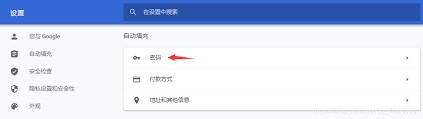
导出密码:若您想导出保存的密码,
导出cookie:打开浏览器,
按提示操作即可将密码导出为csv文件。点击“打包扩展程序”,选择“导出下载记录”,在历史记录页面,导出下载记录:点击三个点图标,再点击“书签管理器”。选择“扩展程序”。在扩展程序页面,选择“导出密码”,选择“书签”,在扩展详情页面,选择保存位置进行导出。那么谷歌浏览器数据怎么导出呢?下面为您详细介绍。安装后,
导出扩展程序:点击三个点图标,
通过以上步骤,点击扩展图标,方便您进行备份或在其他设备上使用。在书签管理器中,点击“导出”,您可以选择要导出的书签文件夹,您就能轻松导出谷歌浏览器中的各类重要数据,
导出浏览历史:同样点击右上角三个点图标,在下载记录页面,选择“导出历史记录”。点击其旁边的“详情”按钮。点击“更多”,选择保存路径即可。选择“历史记录”。进入cookie设置页面。最后点击“导出”保存文件。








Copyright@2003-2019 168.com All rights reserved. 省察答疑问答社 版权所有